Neste artigo, você aprenderá como baixar e instalar o Code::Blocks no Linux de forma simples e prática. Além disso, veremos as principais diferenças em relação ao processo de instalação no Windows, explicando cada etapa para que você consiga configurar o ambiente corretamente. Dessa forma, mesmo que você esteja começando no Linux, conseguirá instalar o Code::Blocks sem dificuldades.
O que é uma distro no linux ?
É uma versão do sistema operacional Linux que é empacotada com um conjunto específico de software e configurações. Cada distro combina o kernel Linux com uma seleção diferente de softwares, um gerenciador de pacotes (para instalar e atualizar programas) e um ambiente gráfico. Alguns exemplos populares incluem:
- Ubuntu: Focado em facilidade de uso para iniciantes.
- Fedora: Focado em inovação e em trazer as tecnologias mais recentes.
- Debian: Focado em estabilidade e software livre, sendo a base para muitas outras distros, incluindo o Ubuntu.
- Arch Linux: Para usuários avançados que desejam construir seu sistema do zero e ter controle total.
Assim como no Windows, você pode instalar o Code::Blocks no Linux porém, esses sistemas seguem lógicas bem diferentes, principalmente na forma como o compilador se integra ao sistema.
Em suma, entender o que é uma distro é importante, pois, dependendo da distro que você utiliza, o gerenciador de pacotes muda e, consequentemente, você instala os programas de forma diferente. Por fim, este tutorial utiliza a distro Ubuntu como base.
Diferenças Linux vs Windows
No Windows, o sistema organiza todo o fluxo de instalação por meio de instaladores; por isso, você sempre utiliza um arquivo com extensão .exe para instalar o programa. Em contrapartida, o Linux gerencia toda a instalação de programas por meio de um gerenciador de pacotes da distribuição. Por exemplo, no Ubuntu, usa-se apt; no Fedora, usa-se dnf e em Arch, usa-se pacman. Já sabe como instalar o CodeBlocks no Windows ? Visite esse post e descubra!!
Utilizar um gerenciador de pacotes traz algumas vantagens, como resolver dependências automaticamente e manter atualizações centralizadas junto ao resto do sistema. Entretanto, existe uma leve desvantagem que, para um iniciante, pode dificultar o processo de aprendizagem, mas irei explicar lá como resolver. A desvantagem é a defasagem de versões, pois os repositórios nem sempre trazem a versão mais recente do Code Blocks, e compilar a partir do código-fonte exige familiaridade com dependências de desenvolvimento.
Como instalar?
É importante entender que atualmente existem duas formas de instalar o Code::Blocks no Linux. A primeira maneira é mais simples e muito parecida com o processo de instalar o aplicativo em um celular. Não apenas esse método, versões Linux como o Ubuntu possuem um software já instalado chamado “Ubuntu Store”, onde os programas disponíveis ali são baixados e instalados por meio de um recurso chamado snap, que faz o empacotamento e implantação do software para o usuário sem que ele precise se preocupar em digitar linhas de comando.
Além disso existe outra forma de instalar o programa é baixar o arquivo no site oficial da desenvolvedora e executar o comando correspondente no terminal. Veremos neste artigo as seguintes formas de instalação.
- Instalar o Code::Blocks no Linux usando a Ubuntu Store.
- Instalar o Code::Blocks no Linux usando o terminal.
Embora existam dois processos para a instalação, o resultado é o mesmo, não havendo nenhuma vantagem sobre o outro.
Instalar o Code::Blocks no Linux usando a Ubuntu Store
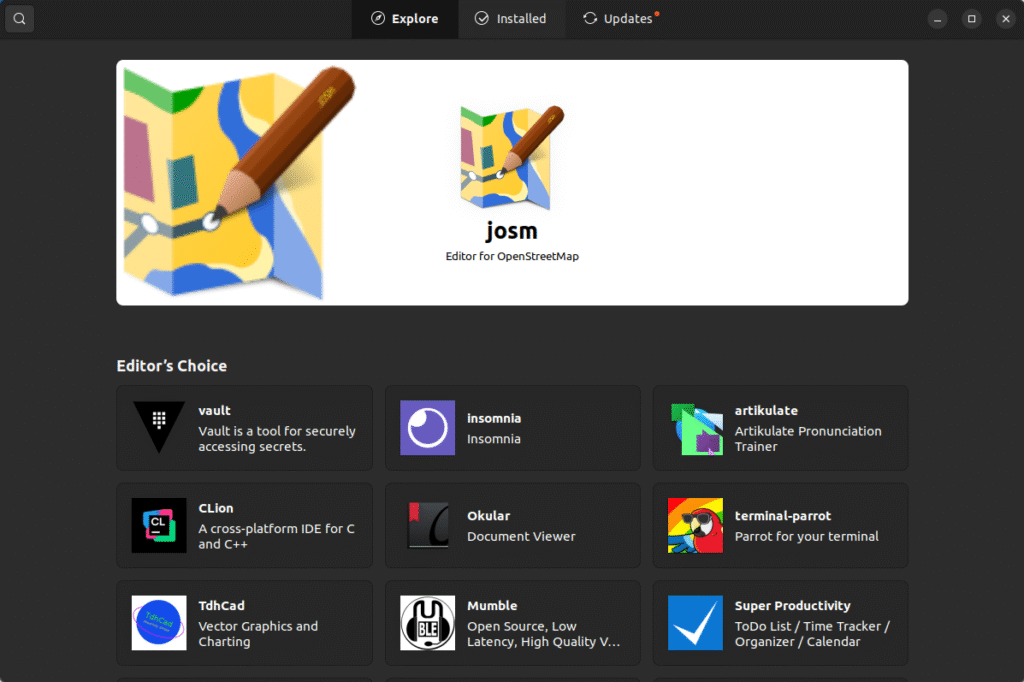
O primeiro passo, é procurar na barra de pesquisa por “Ubuntu Store”, selecionar e aguardar o programa iniciar. Após isso, o sistema abre uma janela, e você deve clicar na lupa no canto superior esquerdo, conforme mostrado na imagem.
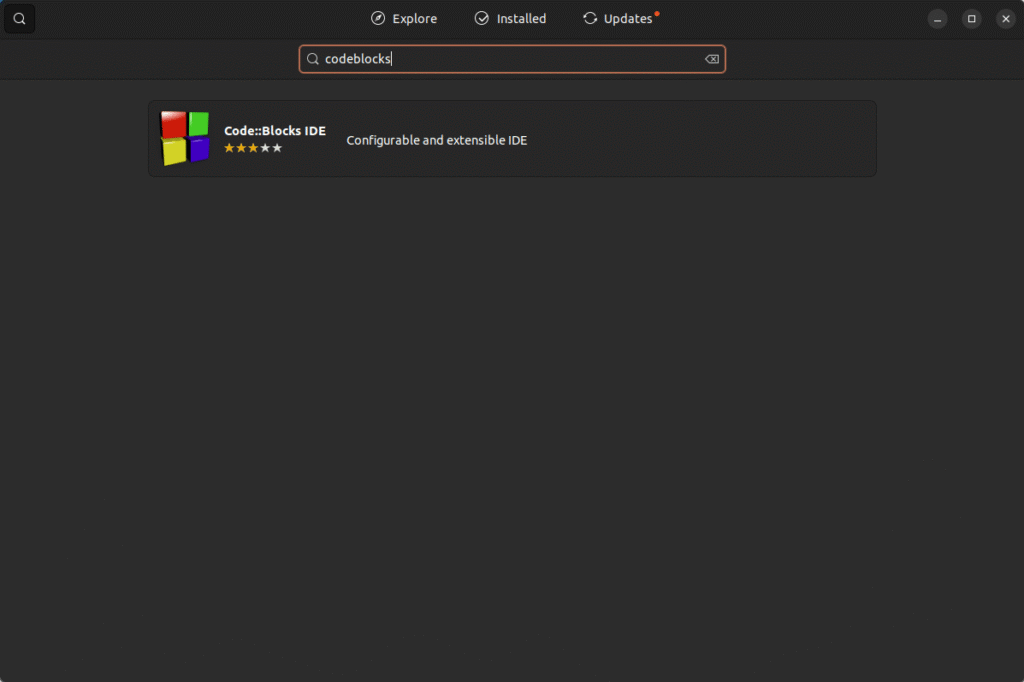
Quando clicamos na lupa, uma barra de pesquisa se abre e então devemos pesquisar pelo programa que queremos, no caso, o codeblocks e apertar a tecla enter para buscar. Dessa maneira, uma lista com os resultados será listada. O resultado ficará da seguinte forma:
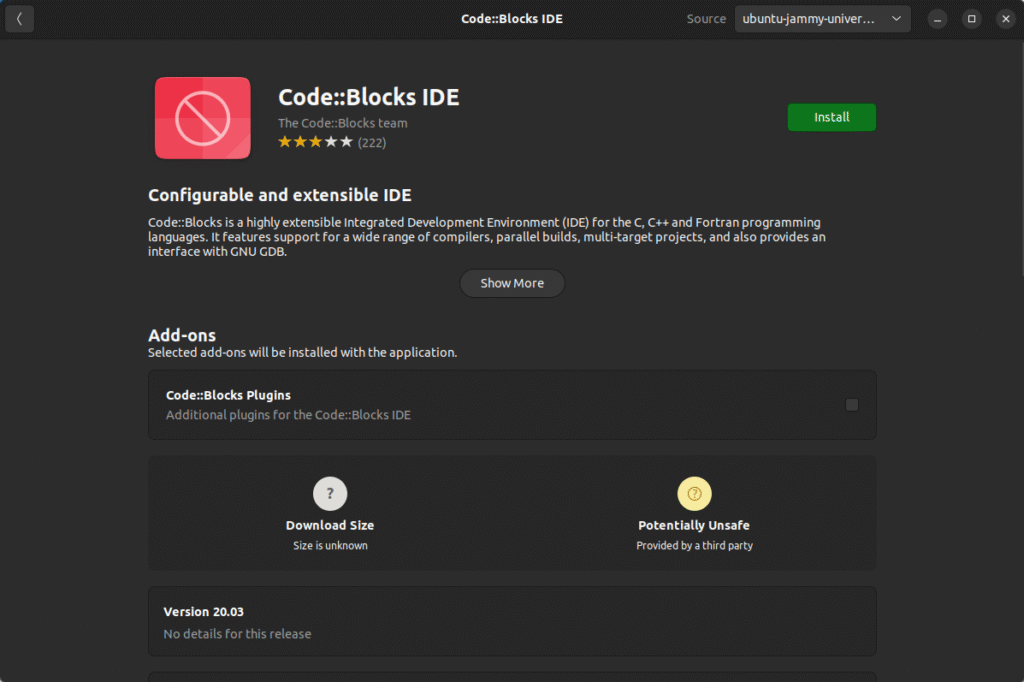
A partir daqui, devemos apenas clicar no item que queremos, uma nova página será aberta e então para instalar é só clicar no botão que aparece a direta, chamado “Instalar” ou como mostra na imagem “Install”.
Por fim, quando a instalação terminar, o codeBlocks já estará disponível para uso e então poderá busca-ló no menu iniciar do sistema.
Instalar o Code::Blocks no Linux usando o terminal
O método de instalação via terminal difere bastante do primeiro método apresentado. Requer um conhecimento básico em comandos Linux, mas caso você seja um iniciante, irei explicar todos os passos necessários para fazer essa instalação.
Baixar o arquivo de instalação
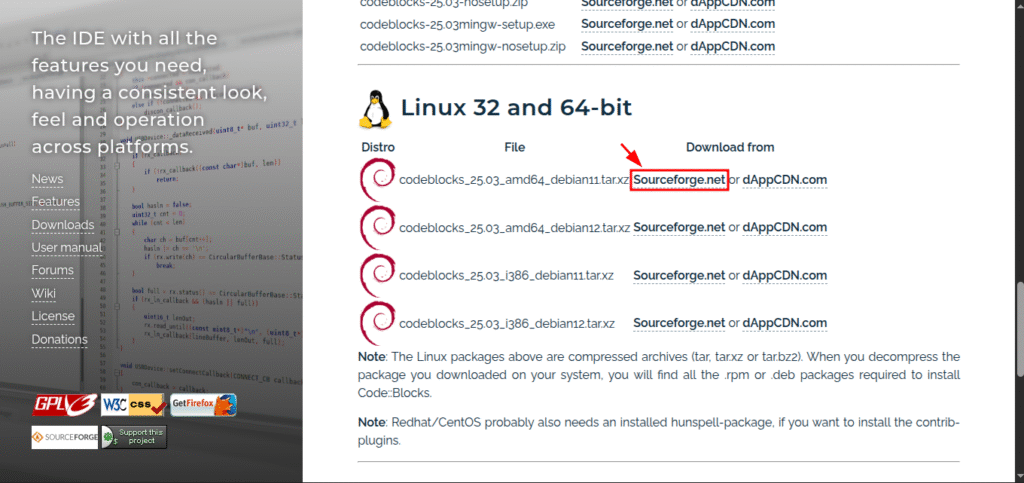
Para instalar usando o terminal, precisamos primeiro baixar o arquivo no site oficial do codeblocks. Você pode ir diretamente para o site clicando aqui. Uma nova página será carregada como essa que aparece logo abaixo. Em seguida, devemos clicar no primeiro em “Sourceforge.net” que aparece em frente a um arquivo chamado codeblocks_25.03_amd64_debian11.tar.xz. Isso levará para a página de donwload onde o arquivo será baixado automaticamente.
Instalação usando o terminal
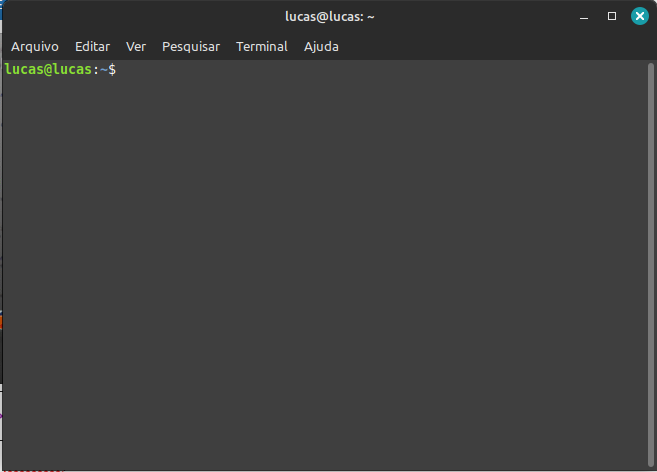
Depois de baixar o arquivo, você pode realizar a instalação pelo terminal. Para isso, existem duas maneiras de abrir o terminal. A primeira é utilizando o atalho de teclado pressionando as três teclas: CTRL + ALT + T. Já a segunda, e também mais simples, é buscar por “terminal” no próprio menu iniciar do sistema. Por fim, quando o terminal estiver aberto, iremos nos deparar com uma tela semelhante à mostrada abaixo.
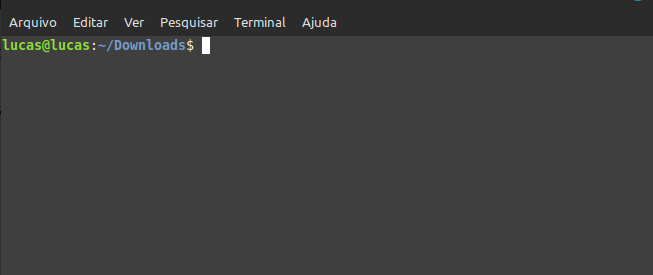
Para instalar o Code::Blocks pelo terminal, você deve primeiro localizar o arquivo baixado no site oficial do Code::Blocks. Isso é feito navegando até o diretório onde o arquivo foi salvo; geralmente, encontra-se em Downloads. Para esse tutorial, irei assumir que ele está salvo na pasta downloads. Então executaremos o seguinte comando no terminal
cd DownloadsIsso nos levará para a pasta Downloads. Observe que, ao executar o comando, o terminal informa em qual pasta você está.
Agora, é necessário extrair os arquivos de instalação do arquivo que foi baixado. Assim, execute:
tar -xf codeblocks_25.03_amd64_debian11.tar.xzPor fim, só precisamos executar o comando que irá instalar o code::Blocks e para isso podemos digitar o comando:
sudo dpkg -i *.debLogo após digitar o comando acima, todo o processo será feito sozinho pelo computador e quando terminar, o code blocks já estará instalado na máquina e poderá usa-ló.
Assista o vídeo onde é explicado todo o processo passo a passo
Neste vídeo é mostrado como instalar usando a loja de aplicativos presente no Linux e também uma outra forma usando linha de comando, mas sem ter que baixar qualquer arquivo externo.