

O GNS3 (Graphical Network Simulator 3) é uma ferramenta amplamente utilizada para simulação e emulação de redes. Ela permite criar topologias complexas utilizando dispositivos reais ou virtualizados, como roteadores Cisco, switches, firewalls e hosts virtuais Uma grande vantagem do GNS3 é a possibilidade de integrar VPCS (Virtual PC Simulator), que funciona como um host simples para testes de conectividade, além de imagens reais de roteadores, como o Cisco 7200.
Topologia Proposta
Conhecendo o GNS3, iremos então propor uma topologia de rede para que possamos construí-la. Essa topologia será composta por:
- 2 VPCS
- 2 Roteadores CISCO 7200
- Conexões entre os dispositivos
Esquema da rede

| Dispositivo | Interface | Conectado a |
|---|---|---|
| PC1 | e0 | R1 f0/0 |
| R1 | f0/0 | PC1 e0 |
| R1 | f0/1 | R2 f0/1 |
| R2 | f0/1 | R1 f0/1 |
| R2 | f0/0 | PC2 f0/0 |
| PC2 | e0 | R2 f0/0 |
Para fazer essa conexão é importante se atentar em alguns pontos. Por padrão um roteador só faz uma conexão e caso seja necessário conectar em mais de um dispositivo deve-se configurar isso indo na parte de configuração do roteador, na aba slots e selecionando o C7200-IO-2FE no slot isso. Isso fará com que o roteador faça duas conexões.
Caso seja necessário fazer quatro conexões deve-se selecionar C7200-IO-2FE no slot1 e slot2.
Endereçamento de IP
Depois de construído o esquema da rede, é necessário fazer com que os dipositivos enxerguem a quem estão conectados para que ocorra a comunicação. Assim vamos definir os seguintes IP’s para cada dispositivo definindo primeiramente a rede e depois seu endereço de comunicação. Dessa forma, temos o seguinte endereçamento:
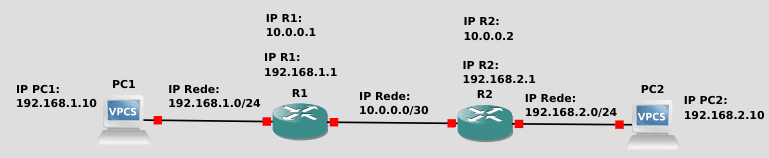
| Rede | Dispositivo | Interface | IP |
|---|---|---|---|
| 192.168.1.0/24 | PC1 | e0 | 192.168.1.10 |
| 192.168.1.0/24 | R1 | f0/0 | 192.168.1.1 |
| 10.0.0.0/30 | R1 | f0/1 | 10.0.0.1 |
| 10.0.0.0/30 | R2 | f0/1 | 10.0.0.2 |
| 192.168.2.0/24 | R2 | f0/0 | 192.168.2.1 |
| 192.168.2.0/24 | PC2 | e0 | 192.168.2.10 |
Configuração dos PC’s
PC1
    ip 192.168.1.10 255.255.255.0 192.168.1.1
save
- 192.168.1.10: IP do PC
- 255.255.255.0: É a máscara de sub-rede.
- 192.168.1.1: É o gateway, que será usado na configuração da interface f0/0 do R1.
PC2
    ip 192.168.2.10 255.255.255.0 192.168.2.1
save
R1
    enable
configure terminal

hostname R1

interface FastEthernet0/0
 ip address 192.168.1.1 255.255.255.0
 no shutdown

interface FastEthernet0/1
 ip address 10.0.0.1 255.255.255.252
 no shutdown

end
write
O comando enable é utilizado para acessar o modo privilegiado do roteador. Esse modo permite executar comandos administrativos e é o ponto de partida para qualquer alteração de configuração. Em seguida, ao executar configure terminal, o administrador entra no modo de configuração global, que é onde as mudanças permanentes no funcionamento do roteador são feitas.
Com o comando hostname R1, o roteador passa a se identificar com o nome “R1”. Esse nome é importante tanto para organização quanto para facilitar a leitura dos comandos e diagnósticos, especialmente em ambientes com vários roteadores interligados.
A partir desse ponto, o código entra na configuração da interface FastEthernet0/0. Ao acessar o modo de configuração da interface, o comando ip address 192.168.1.1 255.255.255.0 atribui um endereço IP e uma máscara de rede a essa interface. Isso significa que o roteador passa a ter presença lógica na rede 192.168.1.0/24, permitindo que dispositivos conectados a essa interface se comuniquem com ele. Esse endereço IP normalmente é utilizado como gateway padrão pelos hosts dessa rede. O comando no shutdown é essencial, pois as interfaces de roteadores Cisco vêm desativadas por padrão; sem ele, a interface permaneceria inativa mesmo com um IP configurado.
Em seguida, o código realiza um processo semelhante na interface FastEthernet0/1. Nessa interface é configurado o endereço IP 10.0.0.1 com máscara 255.255.255.252, que define uma rede ponto a ponto /30. Esse tipo de rede é comumente usado para interligar roteadores, pois fornece apenas dois endereços válidos, suficientes para a comunicação entre eles. Assim como na interface anterior, o comando no shutdown ativa fisicamente e logicamente a interface.
Após a configuração das interfaces, o comando end encerra o modo de configuração e retorna ao modo privilegiado. Por fim, write grava a configuração atual na memória permanente do roteador. Isso garante que, mesmo após uma reinicialização, todas as configurações realizadas
R2
    enable
configure terminal

hostname R2

interface FastEthernet0/0
 ip address 192.168.2.1 255.255.255.0
 no shutdown

interface FastEthernet0/1
 ip address 10.0.0.2 255.255.255.252
 no shutdown

end
write
Configuração de rotas estáticas
Isso é importante parq que as redes se comuniquem. Em outras palavras, estamos ensinando para cada roteador onde está a rede do outro dispositivo a que ele está contectado.
R1
No console do roteador R1 iremos digitar os seguintes comandos
    configure terminal
ip route 192.168.2.0 255.255.255.0 10.0.0.2
end
R2
Já no console do R2 iremos digitar os comandos
    configure terminal
ip route 192.168.1.0 255.255.255.0 10.0.0.1
end
Testes de conectividade
O ultimo passo é testar se toda a configuração que fizemos deu certo. Para isso, no PC1 podemos digitar os seguinte comando
ping 192.168.1.1
Já para testar o PC2, podemos digitar o seguinte comando
ping 192.168.2.10
O resultado será uma mensagem parecida com a imagem abaixo
    84 bytes from 192.168.2.10 icmp_seq=1 ttl=62 time=3.210 ms
84 bytes from 192.168.2.10 icmp_seq=2 ttl=62 time=3.145 ms
84 bytes from 192.168.2.10 icmp_seq=3 ttl=62 time=3.098 ms
84 bytes from 192.168.2.10 icmp_seq=4 ttl=62 time=3.067 ms
84 bytes from 192.168.2.10 icmp_seq=5 ttl=62 time=3.021 ms

Nunca tinha ouvido falar de GNS3, mas ficou bem fácil de entender. Conteúdo muito top, continua postando!